FacturaDirecta
A raíz de los constantes cambios legales en lo referente a la gestión de albaranes, de lo que los dos BOE siguientes son un claro ejemplo.
- Ley 11/2021, de 9 de julio, de medidas de prevención y lucha contra el fraude fiscal, de transposición de la Directiva (UE) 2016/1164
- Real Decreto 1007/2023, de 5 de diciembre, por el que se aprueba el Reglamento que establece los requisitos que deben adoptar los sistemas y programas informáticos o electrónicos que soporten los procesos de albaranado de empresarios y profesionales
Y también por las las exigencias que se aplicarán en un futuro próximo (albarán electrónica, códigos QR, custodia, envío a la Agencia Tributaria, etc.), Turisoft ha integrado su software Zeta80app con la plataforma FacturaDirecta. El objetivo es facilitar a los usuarios el cumplimiento de estas complejas normativas y requisitos en el manejo y gestión de albaranes.
FacturaDirecta es una compañía española que gestiona más de 75.000 usuarios y que garantiza el cumplimiento actual y futuro en materia de albaranado y contabilidad.
Zeta80app trabaja exclusivamente con albaranes que se envían a FacturaDirecta para su posterior conversión en albaranes, quedando la custodia y administración de las mismas a cargo de este sistema online.
Activando la integración
El primer paso es registrarse en albarándirecta.com, lo que se puede hacer inicialmente de forma gratuita para poder probar así la plataforma.
Una vez que somos usuarios de FacturaDirecta, tendremos que obtener dos datos fundamentales:
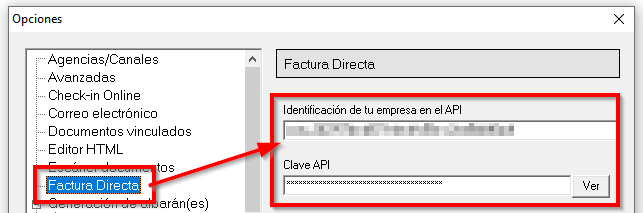
- Identificación de nuestra empresa en el API
- Clave API
Y trasladar estos dos valores al apartado "FacturaDirecta" de la ventana de opciones de Zeta80app ("Herramientas" > "Opciones"):
¿Cómo obtener estos dos datos?
Sencillamente siguiendo estos pasos en nuestro panel de administración de FacturaDirecta.
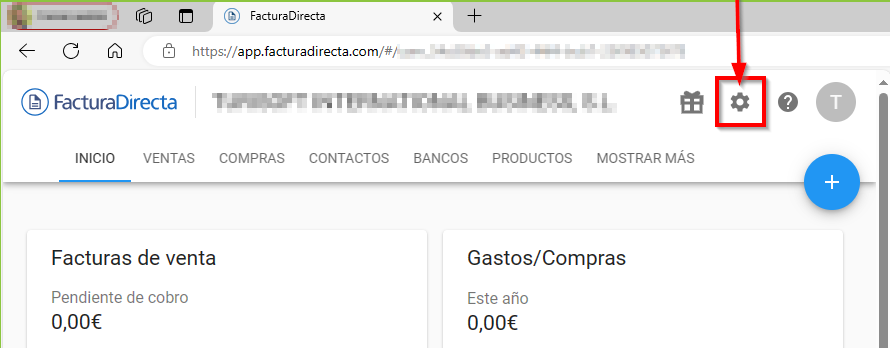
Paso 1 - Clic sobre el icono indicado abajo
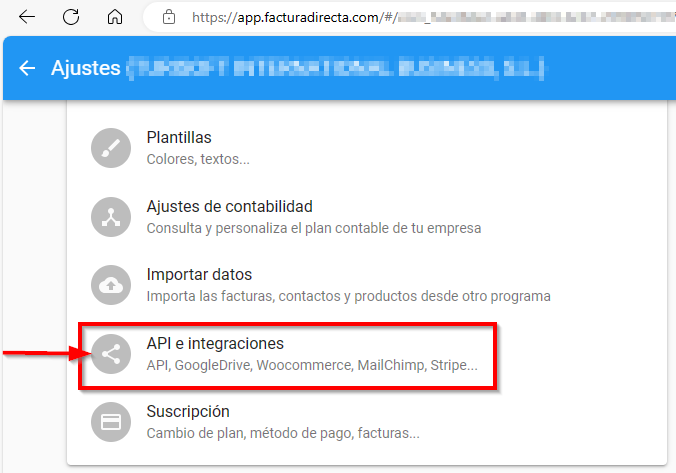
Paso 2 - Clic sobre "API e integraciones"
Paso 3 - ID empresa y clave API
En el elemento 1 de la imagen de abajo ya tenemos el primer dato que necesitábamos y que podemos copiar al portapapeles para trasladarlo a Zeta80app. Luego haremos clic sobre el elemento 2
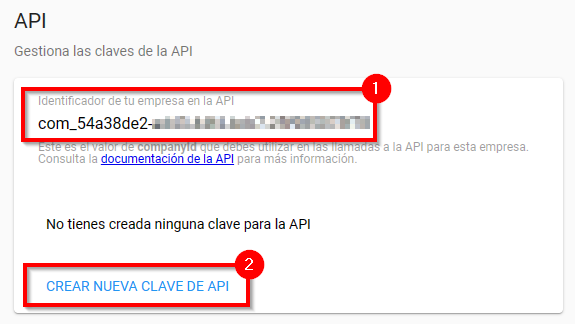 Y se nos abrirá una ventana en la que podremos seguir las indicaciones del paso siguiente:
Paso 4 - Activación clave API
Especificamos el nombre "Zeta80app" en el elemento 1 para que quede perfectamente identificada la finalidad de esta clave API y luego, haciendo clic sobre 2, marcamos todas las casillas. Finalmente hacemos clic sobre "CREAR CLAVE" señalado con 3 en la imagen de abajo.
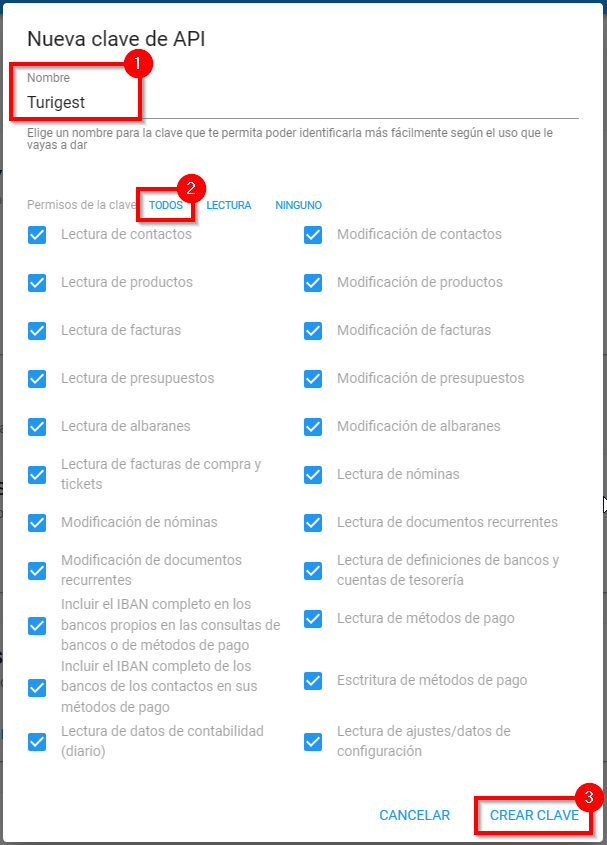
Paso 5 - Copiando la clave API
Solo hay que hacer clic sobre "COPIAR" para tenerla en el portapapeles y poder trasladarla a Zeta80app.
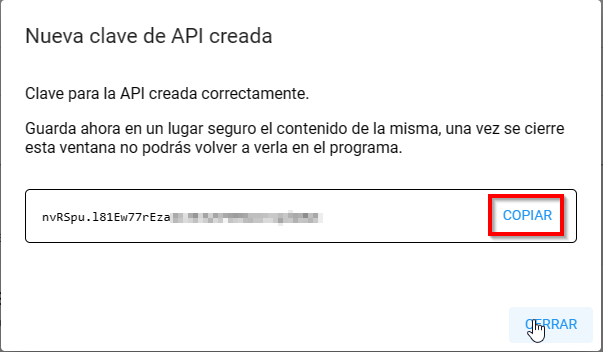
Configurando la integración
Para poder enviar un albarán a FacturaDirecta, el cliente de el albarán tiene que existir previamente en su sistema. Zeta80app también se encarga de crearlo en FD, pero es fundamental establecer cómo se crearán y actualizarán los datos de estos contactos/clientes cada vez que se envían albaranes a FacturaDirecta. Eso se hace desde la opción "FacturaDirecta" de "Herramientas" > "Opciones" desde donde tenemos tres posibilidades:
MODALIDAD 1 \ Crear el cliente en FD si no existe y actualizar sus datos con cada albarán de ese cliente que se envíe. \ La primera vez que se envía un albarán de un determinado cliente, se crea el contacto en FD. En los siguientes albaranes, con cada envío se actualizan los datos de ese contacto. La detección de un cliente ya existente en FD para su actualización se basa en su CIF.
MODALIDAD 2 \ Crear el cliente en FD si no existe pero no actualizarlo en los siguientes envíos de albaranes \
La primera vez que se envía un albarán de un determinado cliente, se crea el contacto en FD, pero con el envío de los siguientes albaranes no se actualizan los datos de ese contacto, es decir, permanece inalterado después de su creación. Importante tener en cuenta que, en cualquier momento, desde el panel de administración de FacturaDirecta, podemos actualizar sus datos sin intervención de Zeta80app.
MODALIDAD 3 \ Crear el cliente en FD cada vez que se envía un albarán \ En principio no es la opción más recomendable, ya que si se envían N albaranes a FD, se generarán N contactos, uno para cada albarán.
Por defecto, está activa la primera de estas modalidades.
Un detalle...
Las opciones de arriba son válidas para los contactos/clientes creados en FacturaDirecta a través de Zeta80app. Si el contacto/cliente se crea manualmente desde el panel de administración de FD, Zeta80app lo ignorará y actuará como si no existiera. En otras palabras, si creo manualmente en FD el contacto con CIF X, Zeta80app creará igualmente un nuevo contacto con CIF X cuando se envíe un albarán suyo.
Otro detalle...
Al crear los contactos en FacturaDirecta, los NIF que se envían se simplifican previamente eliminando espacios, guiones, puntos, etc. y poniendo las letras en mayúsculas.
Enviando albaranes
Podemos trasladar los albaranes de Zeta80app a FacturaDirecta de forma individual o masiva. La primera modalidad la tenemos disponible desde la ventana de albaranes, concretamente con el botón siguiente:
Si el proceso se completa sin contratiempos, entonces el albarán aparecerá con el valor "Enviado a FD" en la columna estado, tal y como se muestra a continuación.
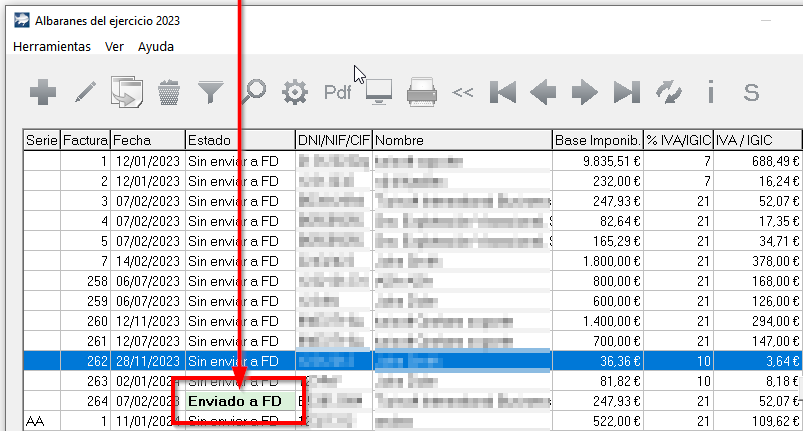
Y el botón de la parte superior derecha de la ventana que antes mostraba "Enviar a FD" cambiará a "Abrir en FD", lo que nos permitirá abrir directamente online el albarán en la plataforma de FacturaDirecta.
Como se puede apreciar, los albaranes que todavía no han sido enviados a FD, permanecen con el valor "Sin enviar a FD".
IMPORTANTE: desde el momento en el que un albarán se envía con éxito a FD, este queda cerrado y ya no se puede modificar, eliminar, ni volver a enviar .
De forma masiva
Además de poder enviar de forma individual un albarán a FacturaDirecta, podemos hacer un envío masivo. Desde "Albaranes" > "Gestión agrupada de albaranes" tenemos esta posibilidad con la siguiente opción:
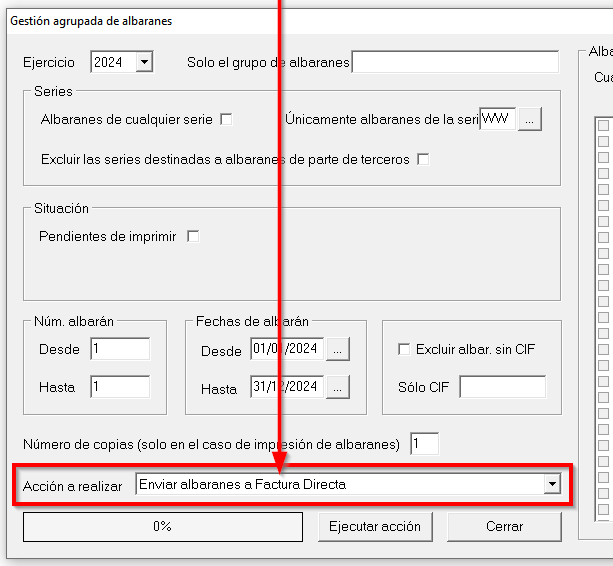
Ver albarán online
Una vez que un albarán ha sido enviado a FacturaDirecta, nos aparece en la ventana el siguiente elemento informativo
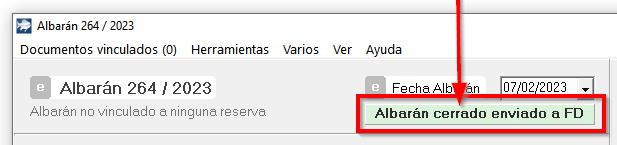
Y podemos acceder online al mismo con el botón señalado con 1 en la imagen siguiente. Esta imagen se corresponde con el pie de la ventana de edición del albarán.
Con el botón 2 podemos copiar al portapapeles el ID que FacturaDirecta le asignó al albarán, por si lo necesitáramos para cualquier cuestión.
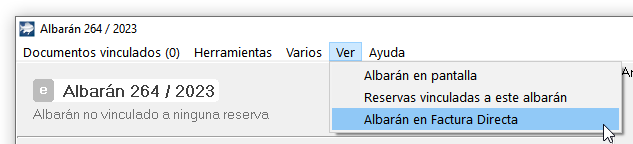
También es posible abrir el albarán online desde el menú de la ventana:
Historial del albarán
Una vez enviado el albarán a FacturaDirecta, en todo momento podemos consultar cuándo se hizo, que ID se le asignó, si se creó un nuevo contacto o se actualizó, etc. Todo esto desde la pestaña "Historial Albarán". Ejemplo:
Documentos vinculados
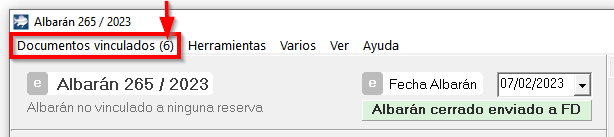
Todos los ficheros implicados en el envío de información a FacturaDirecta, tanto al crear albaranes como al crear o actualizar contactos, quedan guardados como documentos vinculados al albarán. Esto puede resultar muy útil a la hora de conocer a bajo nivel la información enviada, resultados de la comunicación, etc.
Contratiempos
Si se elimina manualmente desde el panel de administración de FacturaDirecta un contacto generado a través de Zeta80app, a partir de ese momento Zeta80app no podrá actualizarlo si está configurado para hacerlo. Para solucionarlo, podemos cambiar MOMENTÁNEAMENTE desde "Herramientas" -> "Opciones" -> "FacturaDirecta" la gestión de contactos a la modalidad indicada aquí
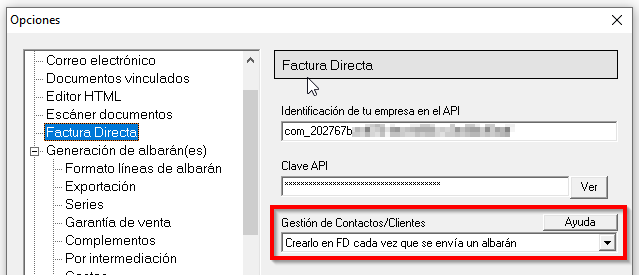
y enviar un albarán de ese contacto para que este se vuelva a generar en FacturaDirecta.