Tarifas
Zeta80app trabaja con tres tipos diferentes de tarifas:
-
Tarifas para agencias: éstas se aplican únicamente en el caso de que la reserva provenga de una agencia, tour operador o similar.
-
Tarifas para clientes directos: se aplican a aquellas reservas en las que el cliente es directo y no ha sido captado a través de un tercero (agencia o colaborador).
-
Tarifas para liquidación a propietarios: se utilizan exclusivamente en los cálculos de los importes a pagar a los propietarios.
Un alojamiento determinado puede tener asignadas simultáneamente tarifas de estos tres tipos, ya que se aplican en situaciones diferentes.
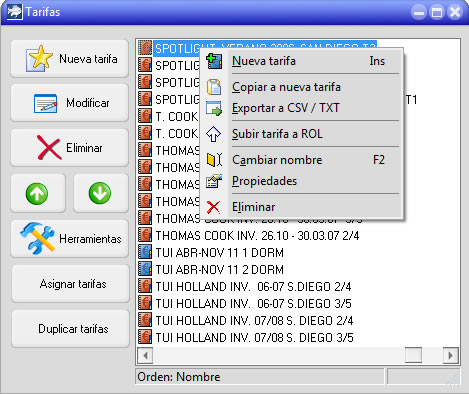 Para manejar las tarifas debe acceder desde Archivo->Tarifas.
Una vez esté visible la ventana de tarifas, desde el menu de la izquierda podrá crear, modificar, eliminar, asignar y duplicar tarifas.
Tambien es posible conocer las opciones disponibles, haciendo clic con el botón derecho del ratón sobre un área vacía de la ventana o sobre una tarifa concreta. Si no tenemos ninguna tarifa creada bastará con ir a la opción “Nueva tarifa” o bien pulsar la tecla [Insert] para agregarla. Aparecerá un nuevo icono con el nombre “Nueva tarifa”.
Para manejar las tarifas debe acceder desde Archivo->Tarifas.
Una vez esté visible la ventana de tarifas, desde el menu de la izquierda podrá crear, modificar, eliminar, asignar y duplicar tarifas.
Tambien es posible conocer las opciones disponibles, haciendo clic con el botón derecho del ratón sobre un área vacía de la ventana o sobre una tarifa concreta. Si no tenemos ninguna tarifa creada bastará con ir a la opción “Nueva tarifa” o bien pulsar la tecla [Insert] para agregarla. Aparecerá un nuevo icono con el nombre “Nueva tarifa”.
El nombre de la tarifa debe ser representativo para que nos resulte fácil su identificación en otras partes del programa. Un ejemplo de nombre adecuado sería “Apartamentos 1 dormitorio primera línea verano 2011”. Un nombre inadecuado sería “Tarifa uno”.
\
\
\
¿Qué significan los diferentes colores e iconos de las tarifas?\
Para facilitar la identificación de los tipos y estado de las tarifas, se utiliza la siguiente notación gráfica:
\
\
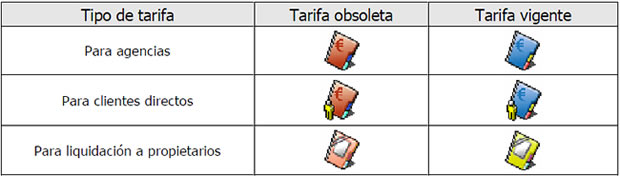 \
Como se puede observar, el color rojo es indicativo de obsoleto y el muñequito indicativo de “cliente directo”. En cualquier caso, haciendo clic con el botón derecho del ratón sobre el área vacía de la ventana de tarifas, podrá cambiar el modo de visualización desde la opción “ver” del menú que aparece. Le recomendamos que elija “Detalles”.
\
\
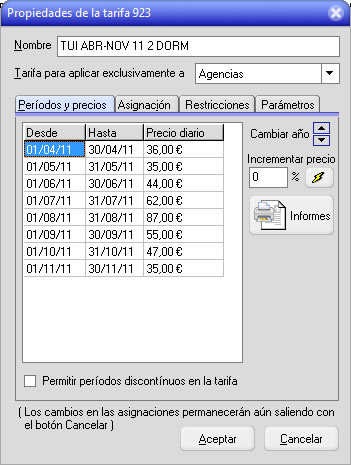
Una vez creada la tarifa, para definirla haremos doble clic sobre ella. Esto nos permitirá darle un nombre, establecer su tipo (desplegable “Tarifa para aplicar exclusivamente a”) y definir tantos periodos de precios como necesitemos.
\
Como se puede observar, el color rojo es indicativo de obsoleto y el muñequito indicativo de “cliente directo”. En cualquier caso, haciendo clic con el botón derecho del ratón sobre el área vacía de la ventana de tarifas, podrá cambiar el modo de visualización desde la opción “ver” del menú que aparece. Le recomendamos que elija “Detalles”.
\
\
Una vez creada la tarifa, para definirla haremos doble clic sobre ella. Esto nos permitirá darle un nombre, establecer su tipo (desplegable “Tarifa para aplicar exclusivamente a”) y definir tantos periodos de precios como necesitemos.
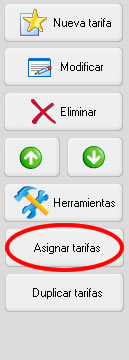 \
A continuación se muestra la ventana de asignación de las tarifas para agencias. En ella podremos establecer qué tarifa se aplicará para una determinada combinación de agencia, agrupación y cantidad de dormitorios.
\
A continuación se muestra la ventana de asignación de las tarifas para agencias. En ella podremos establecer qué tarifa se aplicará para una determinada combinación de agencia, agrupación y cantidad de dormitorios.
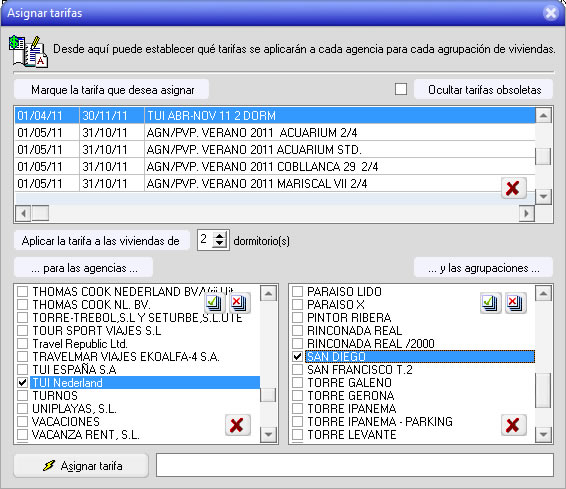
En primer lugar debemos seleccionar la tarifa que queremos asignar haciendo un clic sobre ella. Si no aparece ninguna tarifa en la parte de arriba, es porque no hay definida ninguna tarifa para agencias. Un vez está resaltada una tarifa, elegiremos las agrupaciones y las agencias a las que se les aplicará, sin olvidar que deberemos indicar también la cantidad de dormitorios. Hacemos clic sobre “Asignar tarifa” y podemos repetir la operación si lo deseamos con la tarifa siguiente. Podemos comprobar el resultado de las asignaciones consultando desde “Archivo” -> “Tarifas” las propiedades de una tarifa determinada. \ \ ¿Cómo cancelar las asignaciones existentes? \ La forma más recomendable de eliminar asignaciones de tarifa es acceder a la tarifa en cuestión y desde la pestaña "Asignación" utilizar el botón "Eliminar asignación".
También puede hacerse desde las mismas ventanas de asignación recurriendo a los botones con el aspa de color rojo. El situado en la zona de “Agrupaciones” elimina las asignaciones a las agrupaciones seleccionadas, el de la zona de “Agencias” elimina las asignaciones a las agencias y el del área de tarifas elimina todas las asignaciones de esa tarifa a cualquier agrupación y/o agencia. Hay que ser prudente en el uso de estas opciones ya que se pueden cancelar asignaciones de forma masiva. \ \ En la siguiente imagen se muestra cómo desde la ventana de propiedades de una tarifa se puede consultar a qué alojamientos, agencias, etc. se encuentran asignados:
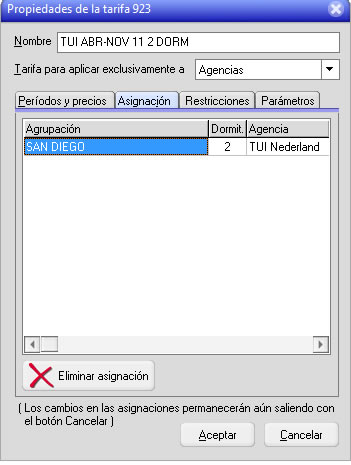 \
El caso que se muestra es el de una tarifa para agencia asignada a los alojamientos de dos dormitorios de la agrupación "San Diego". Esto quiere decir que si se realiza una reserva de una agencia a la que se ha asignado esta taroida en una vivienda de dos dormitorios en "San Diego" en las fechas abarcadas por la tarifa, ésta será la que se aplique para calcular el precio final de la reserva.
\
\
\
El caso que se muestra es el de una tarifa para agencia asignada a los alojamientos de dos dormitorios de la agrupación "San Diego". Esto quiere decir que si se realiza una reserva de una agencia a la que se ha asignado esta taroida en una vivienda de dos dormitorios en "San Diego" en las fechas abarcadas por la tarifa, ésta será la que se aplique para calcular el precio final de la reserva.
\
\
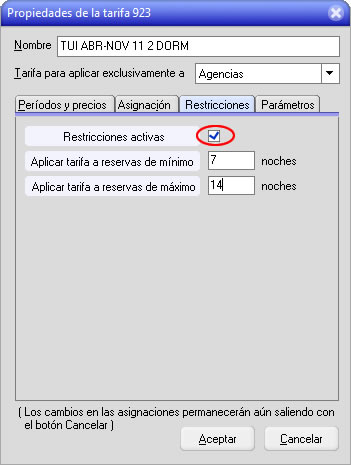
Pestaña Restricciones \ Desde la pestaña "Restricciones" de la tarifa, si marcamos la casilla "Restricciones activas", podremos establecer algunas condiciones adicionales de aplicación (duración de la reserva). En la imagen del siguiente ejemplo, la tarifa se aplicaría exclusivamente a las reservas cuya duración se encuentre entre 7 y 14.
Por tanto Zeta80app nos permite definir diferentes tarifas para aplicar en función de la duración de las reservas.
\
\
 \
\
Pestaña Parámetros
\
Desde la pestaña de parámetros podremos establecer un importe adicional en función de la cantidad de ocupantes. La parametrización es muy sencilla; como se puede ver, el nombre de los campos es claro y explícito. A continuación se muestra una imagen de ejemplo:
\
\
Pestaña Parámetros
\
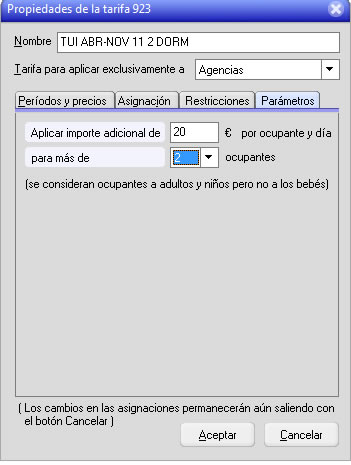
Desde la pestaña de parámetros podremos establecer un importe adicional en función de la cantidad de ocupantes. La parametrización es muy sencilla; como se puede ver, el nombre de los campos es claro y explícito. A continuación se muestra una imagen de ejemplo:
 \
\
Enlaces de interes: \ Duplicar tarifas
Palabras clave: Tarifa, Tarifas, Precio, Precios, Asignar, Asignación, Agencias, Clientes directos, Propietarios, Propietario
Zeta80app 5.83a