Modelo 179 - Certificado digital
Para presentar telemáticamente el modelo 179, es requisito indispensable disponer de un certificado digital con el que acceder a la sede electrónica de la Agencia Tributaria.
Para que Zeta80app pueda utilizarlo, el certificado debe encontrarse instalado en el navegador Firefox y corresponderse con el NIF del que será el declarante del modelo 179 (y que se especifica en "179"->"Opciones de configuración")
¿Cómo saber si lo tengo instalado en Firefox?
La forma más sencilla y directa de averiguar qué certificados tenemos instalados en nuestro Firefox, es acceder con este navegador a la siguiente URL https://www.scriptjunkie.us/auth/verifycert.
Si no hay ningún certificado instalado, entonces aparecerá un mensaje de este tipo:
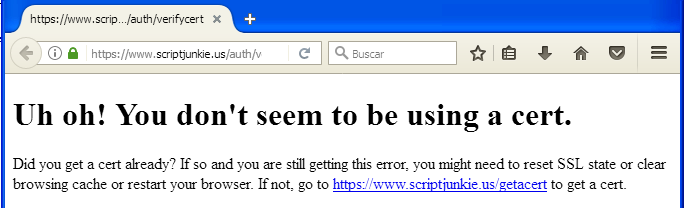
En caso de que sí los haya, se nos pedirá que lo seleccionemos con una ventana similar a la siguiente
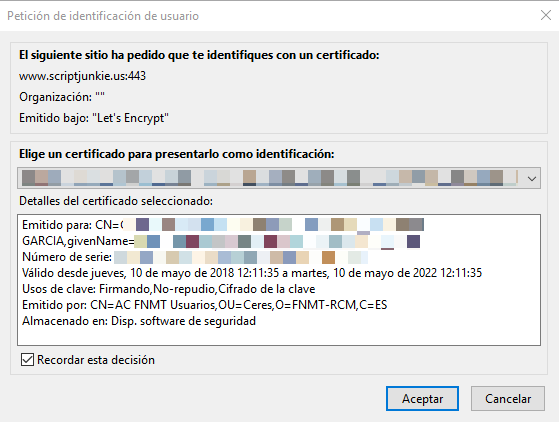
Debemos seleccionar el certificado que deseamos emplear y hacer clic sobre "Aceptar" (si pulsamos "Cancelar" o le damos a la tecla ESC, la verificación no se llevará a cabo).
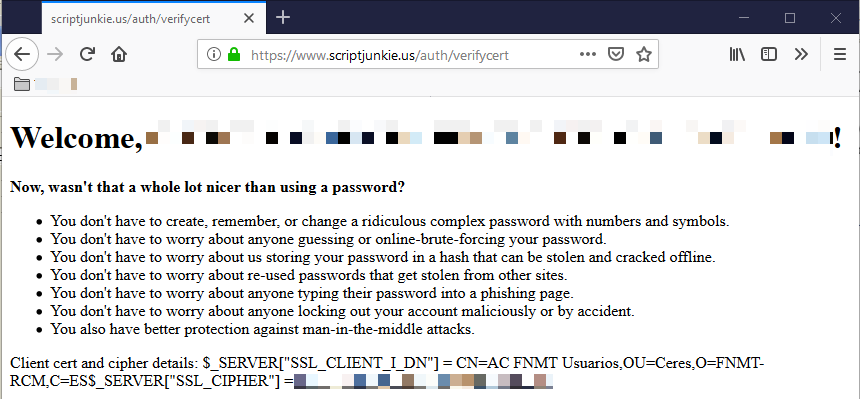
Finalmente, si el certificado es correcto y está vigente, el navegador nos mostrará un contenido parecido a este:
Otra forma de averiguar si tiene el certificado digital correcto para acceder a la Agencia Tributaria en Firefox, es abrir https://www.agenciatributaria.gob.es/ con este navegador, y hacer clic sobre el botón "Sede Electrónica". Si tiene un certificado instalado en Firefox, se le solicitará y podrá acceder.
Si no fuera el caso, es fundamental que instale su certificado digital en Firefox.
Instalando el certificado en Zeta80app
A continuación se detallan los pasos que hay que seguir para que Zeta80app pueda disponer del certificado digital.
Paso 1 - Exportar el certificado desde Firefox
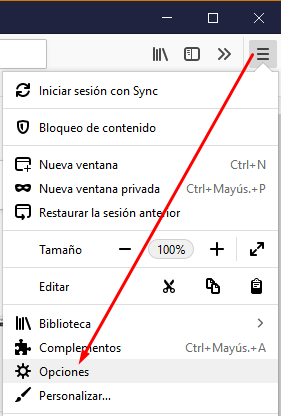
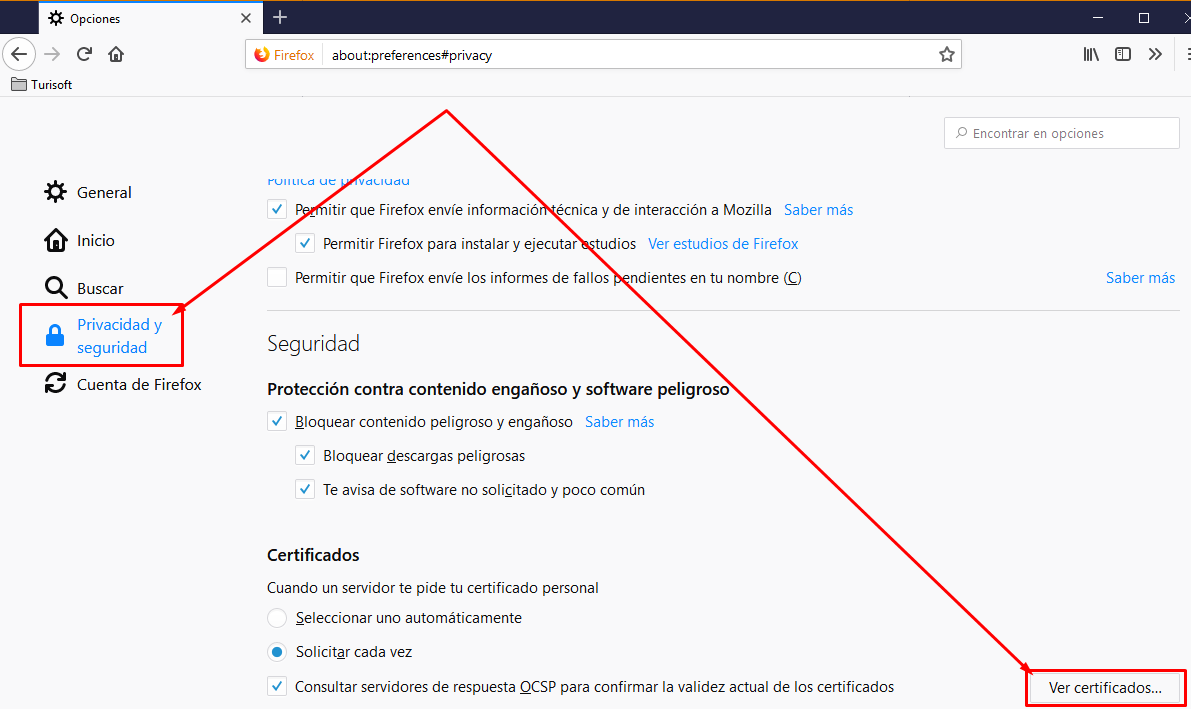
Para instalar el certificado en Zeta80app hay que exportarlo desde Firefox. Esto se hace desde el menú que se despliega con el botón que hay en la parte superior derecha del navegador. Una vez desplegado, hay que hacer clic sobre "Opciones" tal y como se muestra en la imagen siguiente:
Desde aquí hay que hacer clic en la opción "Privacidad y seguridad" y luego tras bajar al apartado "Certificados", pulsar sobre el botón "Ver certificados...".
Ahora, tras situarse sobre el certificado que se quiere exportar, hay que hacer clic sobre "Hacer copia..." tal y como se indica en la imagen siguiente:
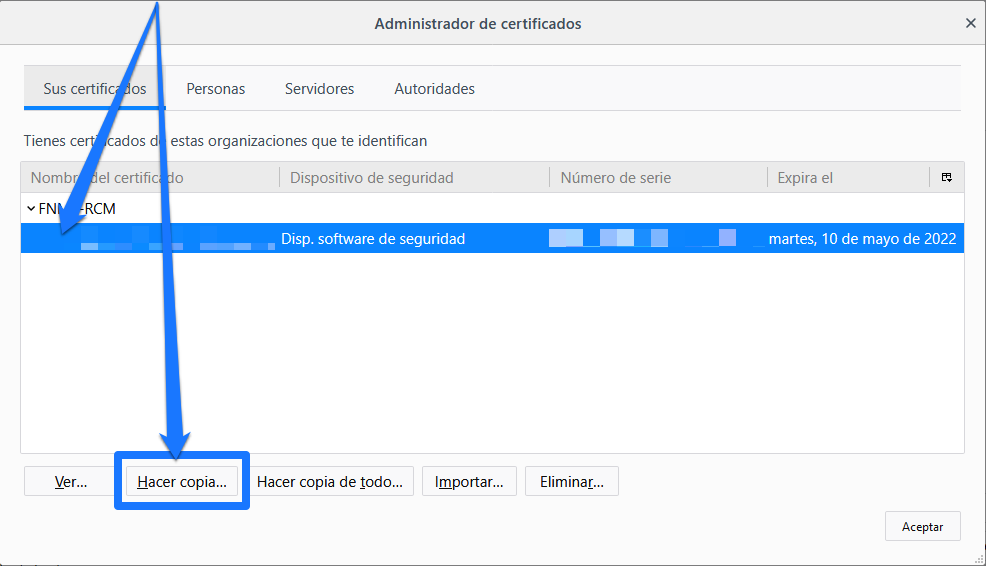
Finalmente, tenemos que guardar el fichero en el escritorio o una carpeta que tengamos localizada con, por ejemplo, el nombre "micertificado.p12".
Paso 2 - Gestor del certificado de Zeta80app
A continuación debe acceder con el usuario "Administrador del sistema" a la opción "179"->"Gestión del certificado digital".
Aparecerá una ventana que tendrá un contenido muy parecido al siguiente:
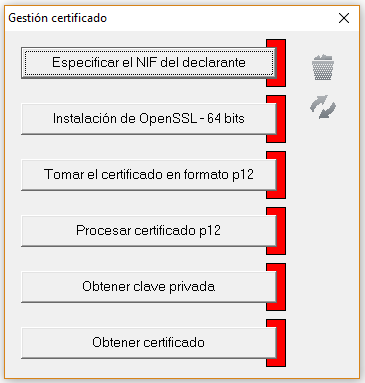
Los indicadores rojos o verdes indican si está todo correcto o se requiere una acción. Inicialmente lo más probable es que todos estén en rojo.
Los pasos siguientes indican cómo dejarlo todo correctamente configurado y que todos los indicadores se muestren en verde.
Paso 3 - NIF del declarante
El indicador en rojo avisa de que no se ha especificado el NIF del declarante del modelo 179. Haciendo clic sobre este botón podremos especificarlo:
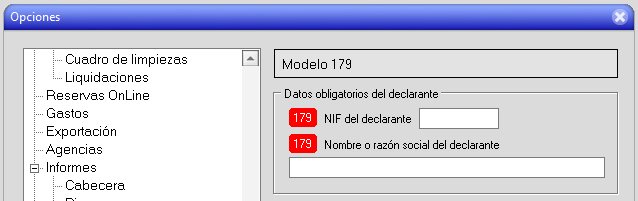
IMPORTANTE: el NIF del declarante y el del certificado digital debe ser el mismo. De otro modo, la instalación del certificado y/o la presentación telemática del 179 no se podrán completar correctamente.
Paso 4 - OpenSSL
Tener esta aplicación instalada es imprescindible para que Zeta80app pueda instalar el certificado digital.
Ubicación
La instalación de OpenSSL ha de hacerse en aquel equipo en el que se vayan a hacer los pasos siguientes de exportación o importación del certificado. No tiene que ser necesariamente en el servidor.
Instalando
Haciendo clic sobre el botón se lanzará el proceso de instalación. Este es muy sencillo. Basta con seguir las indicaciones y mantener la carpeta de instalación que se especifica por defecto (C: \OpenSSL-Win64 o C:\OpenSSL-Win32).
Si la aplicación está correctamente instalada, el indicador correspondiente junto al botón, estará en verde.
Paso 5 - Tomar el certificado p12
Si el indicador está en rojo, sencillamente hay que hacer clic sobre el botón y seleccionar el fichero que previamente habremos guardado en el paso 1.
Paso 6 - Procesar el certificado p12
Procesa el certificado para incorporarlo a Zeta80app.
En este paso es muy importante tener en cuenta que el proceso se ejecuta en una ventana externa que le pedirá la contraseña del certificado para seguir adelante y luego le pedirá que especifique otra (lo más sencillo es utilizar la misma en los dos casos).
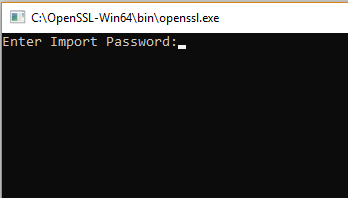
Si el proceso se completa con éxito, el indicador correspondiente estará en verde.
ATENCIÓN: en caso de que, por contraseña incorrecta o cualquier circunstancia, el proceso no concluyera correctamente, es muy importante cerrar la ventana externa para poder repetir la operación.
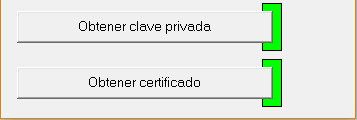
Paso 7 - Obtener clave privada
Si no está en verde, hay que pulsar el botón. Si todo ha ido correctamente, el indicador ya quedará en verde.
Paso 8 - Obtener certificado
Si no está en verde, hay que pulsar el botón. Si todo ha ido correctamente, el indicador ya quedará en verde.
Indicadores finales en verde
Si los indicadores de "Obtener clave privada" y "Obtener certificado" están en verde, en principio Zeta80app está listo para conectarse telemáticamente a la Agencia Tributaria con certificado digital.
Herramientas adicionales
En la ventana de gestión del certificado tenemos disponibles dos herramientas que nos pueden ayudar en un momento dado. Se trata de las siguientes:
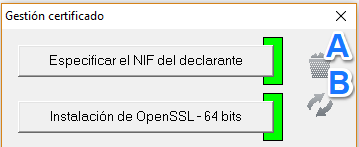
La herramienta A borra todos los ficheros de certificados en Zeta80app. Nos puede ser útil si ha habido problemas al instalar el cetificado o este ha caducado y se quieren repetir "limpiamente" los pasos del 5 al 8 descritos arriba. Atención: si tras el borrado de estos ficheros, no se reinstala el certificado, Zeta80app queda imposibilitado para conectarse telemáticamente a la sede electrónica de la Agencia Tributaria.
La herramienta B sencillamente fuerza un refresco de los indicadores (rojo/verde) por si alguna circunstancia hubiera cambiado.
Palabras clave: modelo, 179, certificado, digital, agencia, tributaria, sede, electrónica
Enlaces de interés: * Modelo 179 * Modelo 179 - Sobre las fechas * Modelo 179 indicadores * Modelo 179 - Informe previo * Modelo 179 - Medios de pago * Open SSL 32 bits * Open SSL 64 bits
Zeta80app 8.07