Impresoras vía escritorio remoto
En las conexiones de escritorio remoto, la disponibilidad de nuestras impresoras locales puede resultar bastante imprevisible.
Dependiendo sobre todo del tipo de impresora y de la modalidad de conexión de la misma, pero también de los sistemas operativos del servidor y del equipo local, nos podemos encontrar con que nuestra impresora habitual no aparece. Para tratar de resolverlo, conviene seguir detenidamente las indicaciones que se detallan a continuación.
Para poder disponer de nuestras las impresoras locales en el servidor de Zeta80app Cloud, tenemos que editar nuestra conexión por escritorio remoto (RDP)
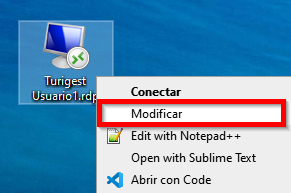
haciendo clic derecho sobre él y eligiendo la opción "Modificar", y asegurarnos de que en la configuración tenemos marcada la casilla 2 a la que se accede desde la pestaña 1 (ver imagen de abajo), es decir, tenemos compartidas nuestras impresoras:
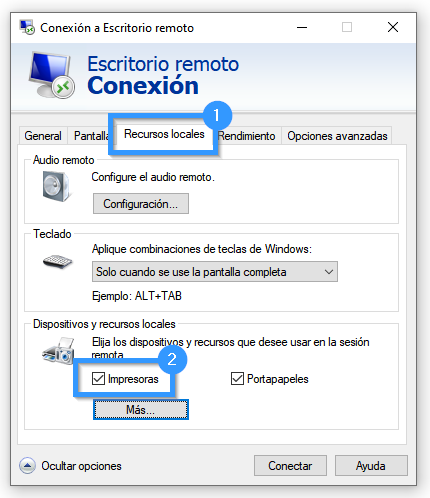
Asegurándonos de grabar
Si hemos hecho cambios, tendremos que asegurarnos de que quedan guardados yendo a la pestaña "General" y usando el botón "Guardar".
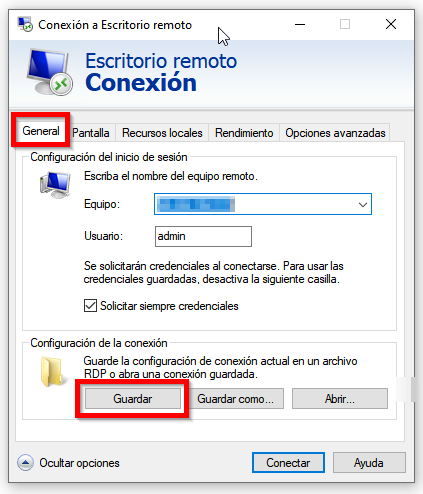
¡No me aparecen las pestañas!
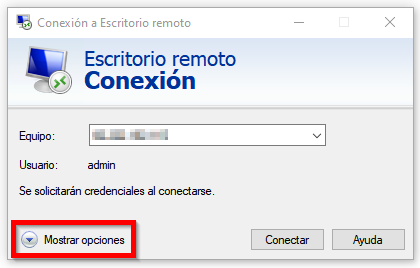
Si no aparecen la pestañas y controles mencionados arriba, es posible que tengas que utilizar el pequeño botón "Mostrar opciones" de la parte inferior izquierda de la ventana.
Como se indica en la introducción, dependiendo del sistema operativo, el modelo de impresora y el tipo de conexión de la misma, es posible que compartir las impresoras como se indica arriba no surta efecto. Esto ocurre especialmente en el caso de impresoras conectadas a la red por wifi o cable, pero no conectadas directamente a nuestro equipo.
En estos casos, lo ideal para tratar de resolver la situación es hacer lo siguiente:
- Si es posible, conectar la impresora directamente a nuestro equipo.
- Facilitar a soporte@turisoft.com los drivers específicos de la impresora para instalarlos en el servidor de Zeta80app Cloud.
IMPORTANTE: En cualquier caso, si desde Zeta80app imprimimos en la impresora "Microsoft PDF (redirected)" el documento se abrirá como un PDF en nuestro equipo local y podremos imprimirlo directamente como cualquier otro documento.
Si a pesar de hacer todos los pasos anteriores, nuestras impresoras locales siguen sin estar accesibles, podemos instalar un sistema del tipo Mobility Print, que no tiene coste y suele funcionar bien.
Enlaces de interés:
Palabras clave: impresora, impresión, escritorio, remoto, RDP, cloud,
Zeta80app 10.11